Jak nastavit Mikrotik WireGuard VPN
WireGuard je moderní, rychlá a jednoduchá VPN technologie, která je dostupná na zařízení MikroTik od systému RouterOS 7. Oproti klasickému IPsec je výrazně jednodušší na konfiguraci, stabilnější, má nižší latenci, lépe funguje s mobilními zařízeními a poskytuje vyšší výkon i na slabším hardwaru. Níže najdete kompletní návod na vytvoření WireGuard VPN pro vzdálený přístup do sítě.
1) Ověření verze RouterOS
WireGuard funguje pouze na RouterOS 7 a vyšším. Verzi ověříte příkazem: /system resource print
Pokud máte verzi 6, je nutná aktualizace.
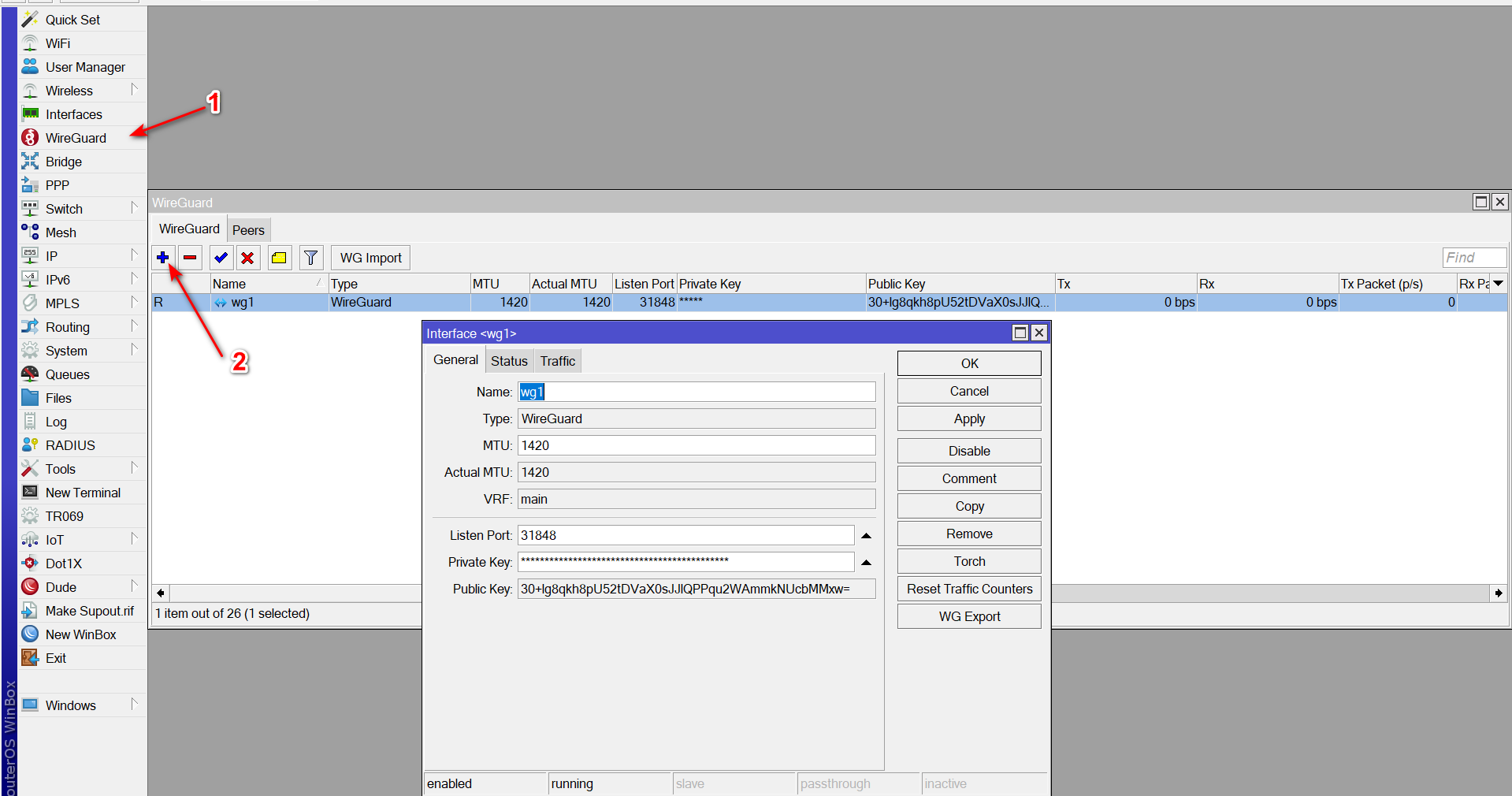
2) Vytvoření WireGuard rozhraní
Vytvořte nové WireGuard rozhraní. Ve WinBoxu: Interfaces → Add → WireGuard Nebo přes terminál: /interface wireguard add name=wg0 listen-port=51820
Port 51820/UDP je výchozí, ale lze změnit. WireGuard automaticky vygeneruje páry klíčů (public/private).
3) Zobrazení klíčů rozhraní
Pro zobrazení vygenerovaných klíčů zadejte: /interface wireguard print
Public Key budete posílat klientovi. Private Key musí zůstat v routeru.
4) Přidání IP adresy pro WireGuard síť
Vytvoříte síť pro klienty, např. 10.10.10.0/24: /ip address add address=10.10.10.1/24 interface=wg0
10.10.10.1 bude adresa routeru v rámci VPN.
5) Přidání klienta (peer)
Každý klient musí mít vlastní public key a vlastní IP adresu.
Příklad klienta s IP 10.10.10.2:
/interface wireguard peers add interface=wg0
public-key=”PUBLIC_KEY_KLIENTA”
allowed-address=10.10.10.2/32
6) Povolení WireGuard portu ve firewallu
Bez tohoto pravidla se nikdo nepřipojí: /ip firewall filter add chain=input action=accept protocol=udp dst-port=51820 comment=”Allow WireGuard”
7) NAT pro přístup klientů na internet přes VPN
Toto umožní, aby klienti využívali internet přes Mikrotik WAN: /ip firewall nat add chain=srcnat action=masquerade src-address=10.10.10.0/24 out-interface=ether1
(ether1 = vaše WAN)
8) Konfigurace klienta (mobil, PC, notebook)
Na zařízení použijete oficiální WireGuard aplikaci. Do klienta vložíte konfiguraci: [Interface] PrivateKey = privátní_klíč_klienta Address = 10.10.10.2/32 DNS = 1.1.1.1
[Peer] PublicKey = veřejný_klíč_routeru AllowedIPs = 0.0.0.0/0 Endpoint = tvoje_verejna_ip.nebo.domena:51820 PersistentKeepalive = 25
AllowedIPs = 0.0.0.0/0 znamená, že veškerý provoz půjde přes VPN.
9) Otestování spojení
Z klienta zkuste:
připojit WireGuard pingnout router: ping 10.10.10.1 otevřít interní zdroje
Pokud funguje, VPN je správně nastavena.
Hlavní výhody WireGuard oproti IPsec
1) Extrémně jednoduchá konfigurace
IPsec vyžaduje IKE profily, politiky, SA, encryption proposals, lifetime nastavení a další komplikace. WireGuard má pouze:
klíče IP adresy jeden port AllowedIPs
Konfigurace je tak 10× jednodušší.
2) Vysoká rychlost
WireGuard využívá moderní kryptografii (ChaCha20), která je rychlá i na slabém hardwaru. MikroTik s IPsec může dávat 30–150 Mbps. MikroTik s WireGuard často zvládne 200–600 Mbps a více.
3) Stabilita a perfektní mobilní použití
WireGuard umí:
měnit IP adresy za běhu okamžitě obnovovat spojení perfektně fungovat při přepínání mezi Wi‑Fi/LTE
IPsec často padá při změně sítě nebo NAT.
4) Modernější a bezpečnější architektura
WireGuard používá:
ChaCha20 Poly1305 Curve25519 velmi čistý, malý a auditovatelný kód
IPsec má obrovsky složitý stack a více historických problémů.
5) Nižší latence a vyšší propustnost
WireGuard má typicky:
nižší latenci (nižší overhead) stabilnější rychlosti téměř okamžitý „handshake“